以下两种方式任选其一:CC Switch 适合桌面端图形化操作,手动配置 适合熟悉命令行与配置文件的用户。
方式一:CC Switch(推荐)
CC Switch 是一款一键切换供应商的桌面工具,同时支持 Claude Code 与 ChatGPT(Codex)。下载地址:github.com/farion1231/cc-switch/releases。 Global AI 支持将 API 配置一键导入 CC Switch,步骤如下:1
创建 Codex 分组密钥
登录 Global AI 平台,在左侧菜单进入「API 密钥」,或直接打开 globalai.vip/keys,创建一个位于 codex 分组 的密钥。
2
打开 CC Switch 导入菜单
在刚创建的密钥最右侧点击「…」按钮,在下拉菜单中选择「CC Switch」。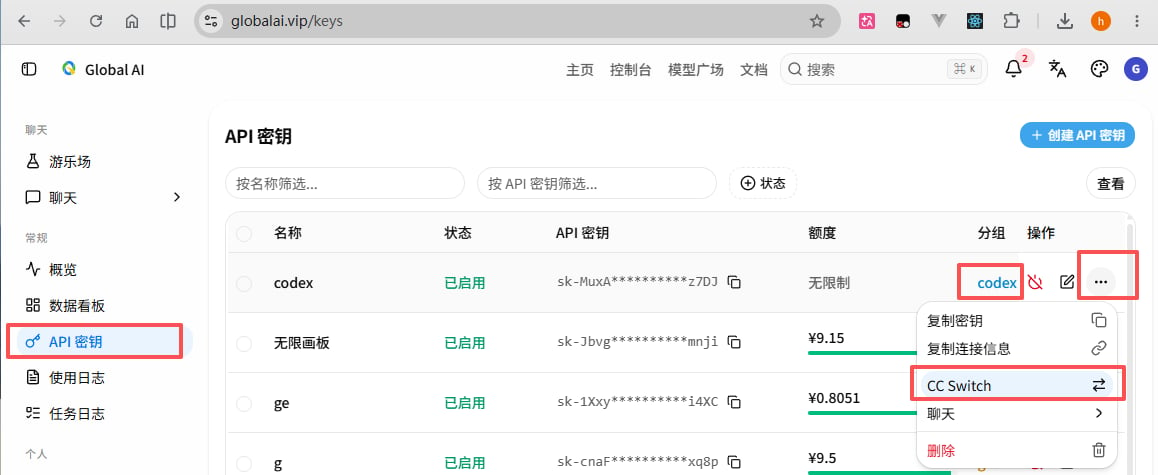
3
填写导入信息
在弹出的对话框中: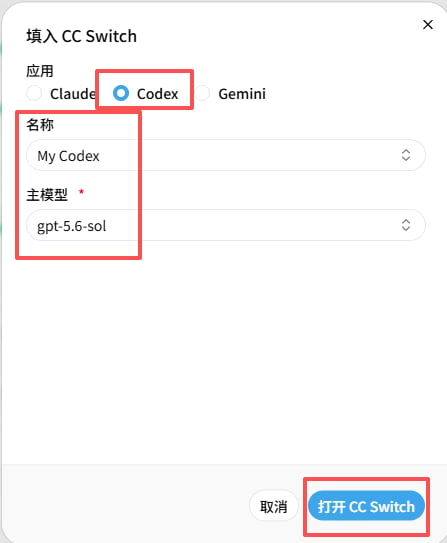
- 应用:选择
Codex - 名称:按需自定义
- 主模型:选择
gpt-5.6-sol
4
确认打开 CC Switch
在浏览器弹出的对话框中确认打开 CC Switch 应用。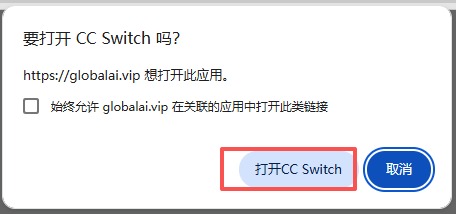
5
导入配置
在 CC Switch 中点击「导入」,等待提示导入成功。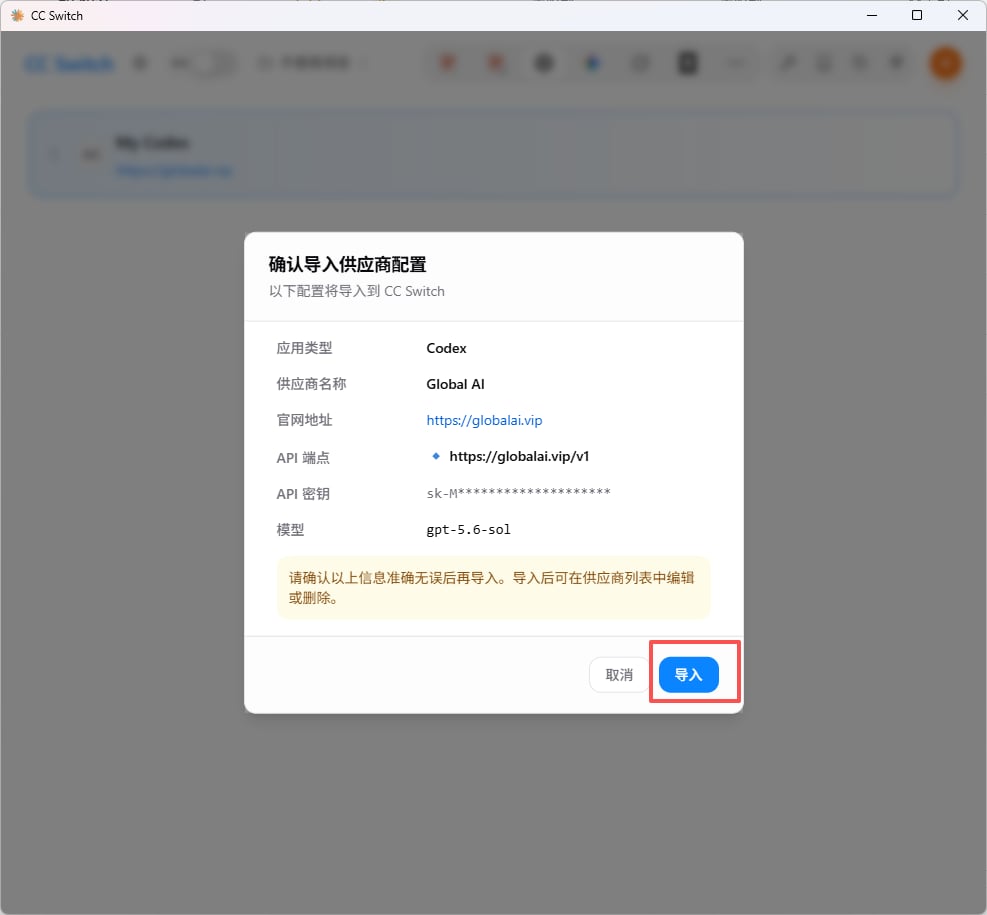
6
发送测试消息
重启ChatGPT(Codex) 客户端后,发送一条测试消息。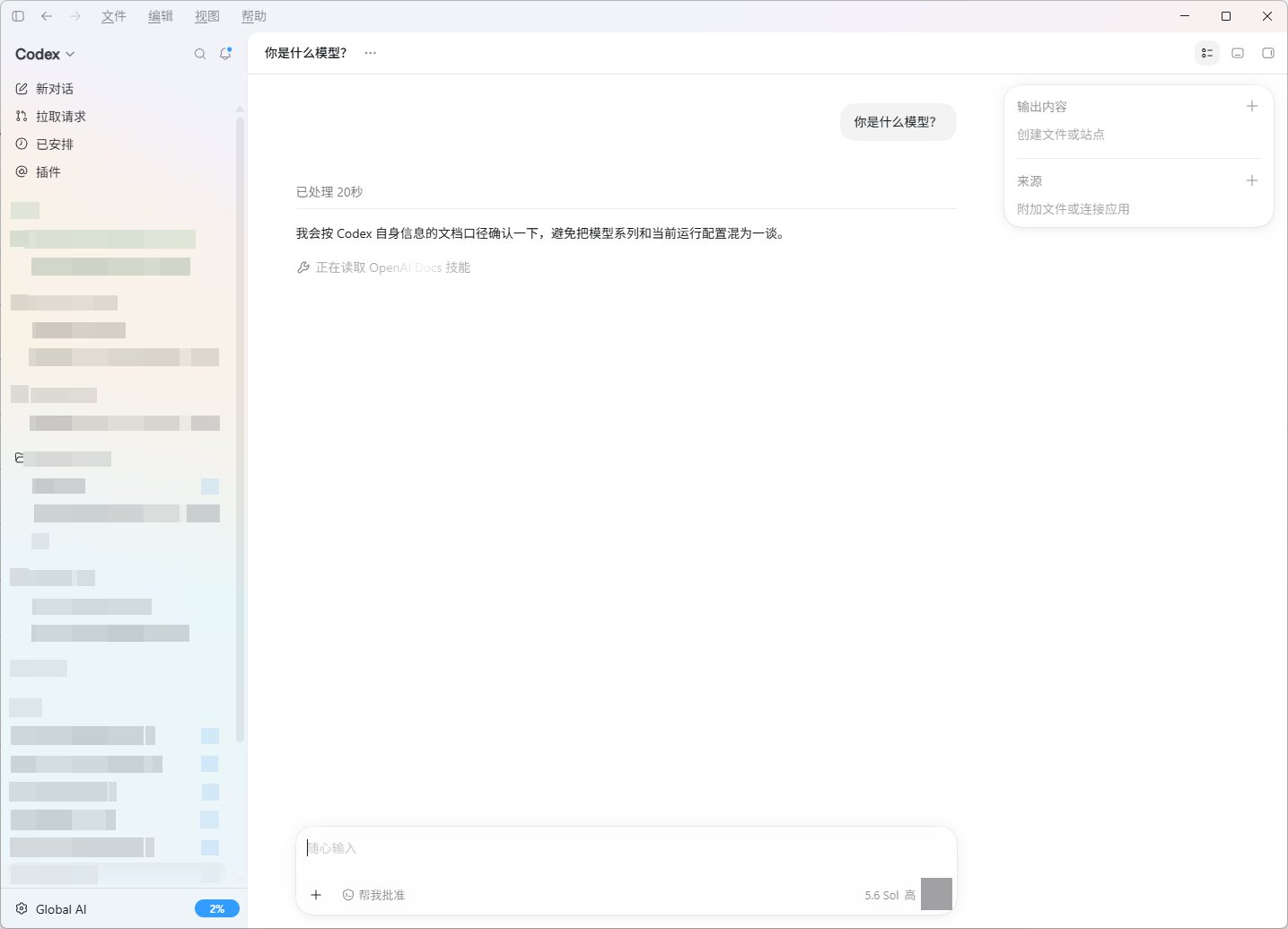
7
验证接入状态
进入 使用日志,若能看到与测试同一时间的调用记录,则代表接入成功。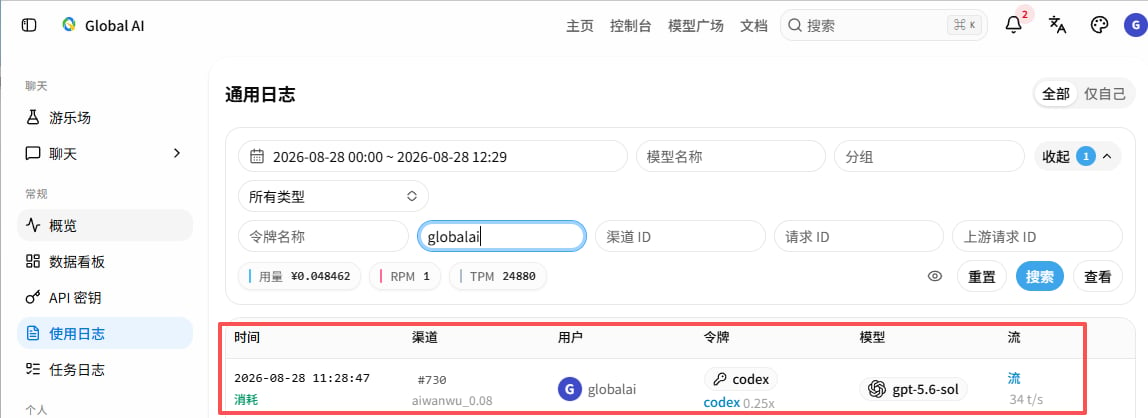
方式二:手动配置
1
安装 ChatGPT(Codex) 客户端
从 openai.com/zh-Hans-CN/codex 下载并安装桌面客户端。
2
编辑 config.toml
根据操作系统找到配置文件路径:
- Windows:
C:\Users\你的用户名\.codex\config.toml - macOS / Linux:
~/.codex/config.toml
config.toml
3
编辑 auth.json
根据操作系统找到文件路径(不存在请自行创建):
- Windows:
C:\Users\你的用户名\.codex\auth.json - macOS / Linux:
~/.codex/auth.json
auth.json
4
重启并验证
重启 ChatGPT(Codex) 客户端,发送一条测试消息,并在 使用日志 中确认调用记录已生成。
在 VS Code 中使用
上述任一方式生效后,在 VS Code 扩展市场安装官方 Codex 插件,即可在 IDE 中直接调用 Global AI。排查
调用报鉴权失败
调用报鉴权失败
确认使用的是 codex 分组 令牌,而非其他模型厂商的令牌。可以在 globalai.vip/keys 编辑令牌查看其分组。
模型名找不到
模型名找不到
模型 ID 可能随平台调整而更新,请以 globalai.vip/pricing 中显示的 Codex 相关模型 ID 为准。